# 页面BANNER设置
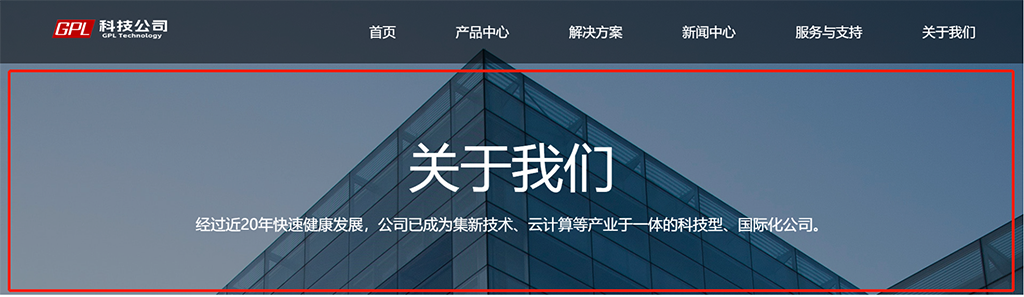
点击进入栏目页或内容页后,我们将看到顶部导航下面的BANNER图片,如下图:
# 栏目BANNER设置
页面将首先获取当前栏目设置的图片以及描述信息,如果当前栏目未找到图片,系统将从上一级栏目中获取图片并显示为BANNER。
修改BANNER图片需要需要进入 SSCMS 后台 信息管理 -> 栏目管理 界面:
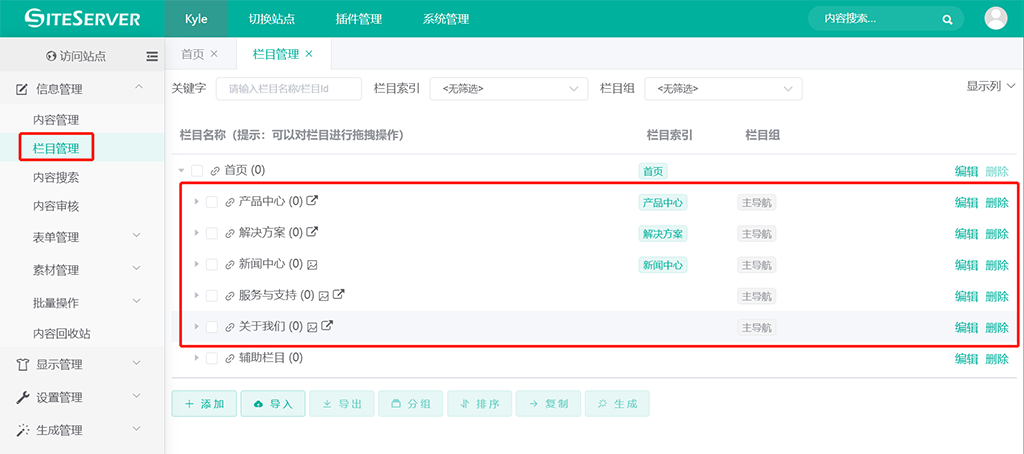
点击栏目右侧的 编辑 按钮,进入栏目编辑界面:
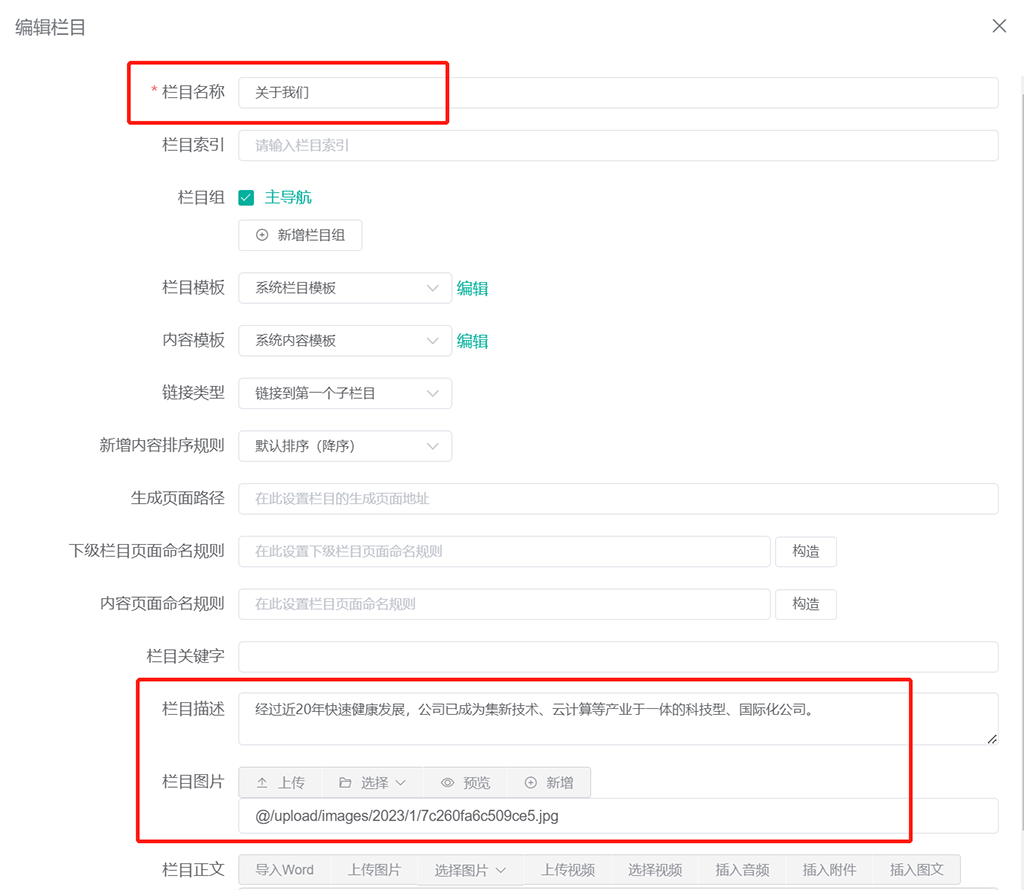
在此编辑栏目名称、栏目描述以及栏目图片,修改完成后需要重新生成页面,刷新浏览器即可看到栏目页及内容页的变化。
# 产品中心BANNER设置
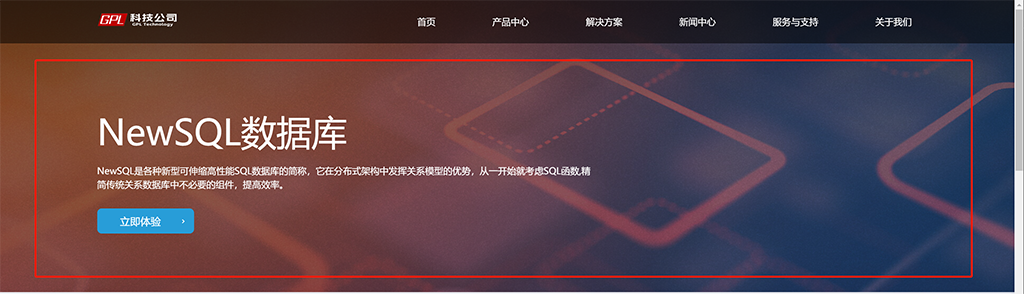
进入产品栏目页面后,页面BANNER部分将显示产品图文介绍以及 立即体验 按钮,如下图:
进入 SSCMS 后台 信息管理 -> 内容管理 界面,进入产品栏目内容列表页:
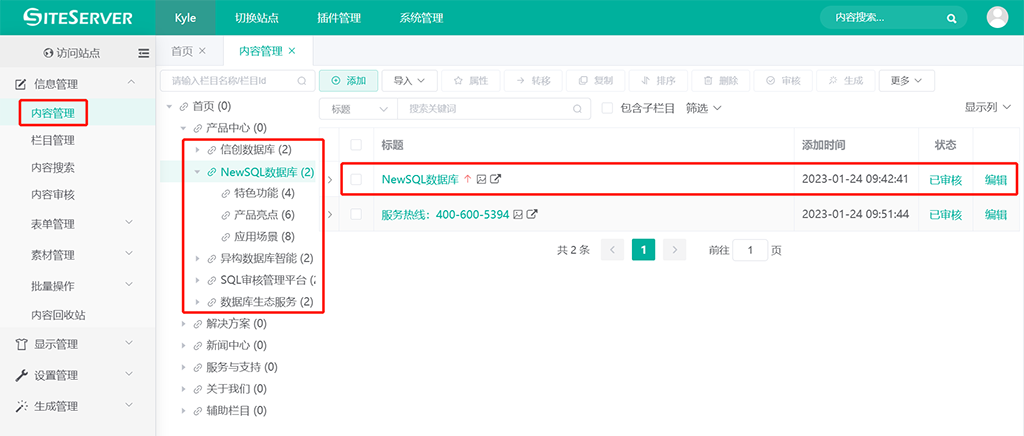
点击第一篇内容右侧的 编辑 按钮,进入内容编辑界面:
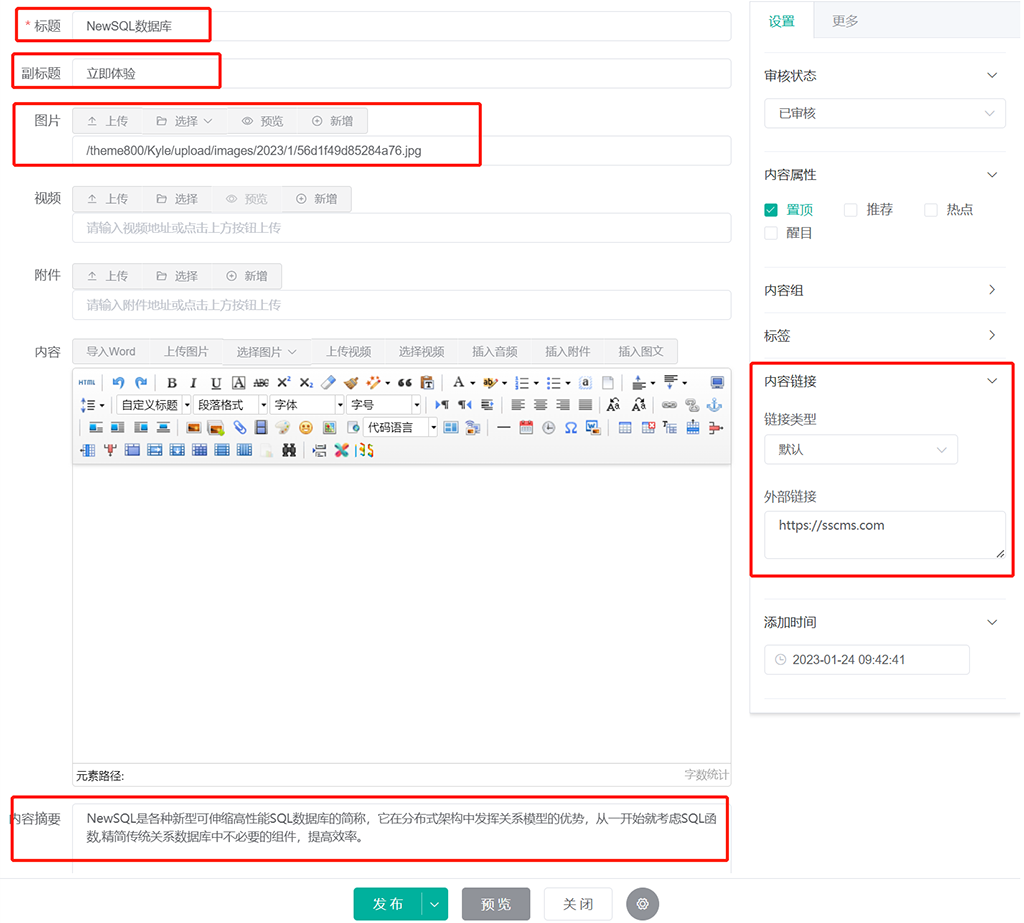
在此修改内容标题、副标题、图片、内容摘要以及内容链接,其中 副标题 以及 内容链接 分别用于显示按钮文字以及点击后跳转的地址,如果不设置 副标题 字段,BANNER区域将不再显示按钮。
修改完成后需要重新生成页面,刷新浏览器即可看到BANNER区域变化。
# 解决方案BANNER设置
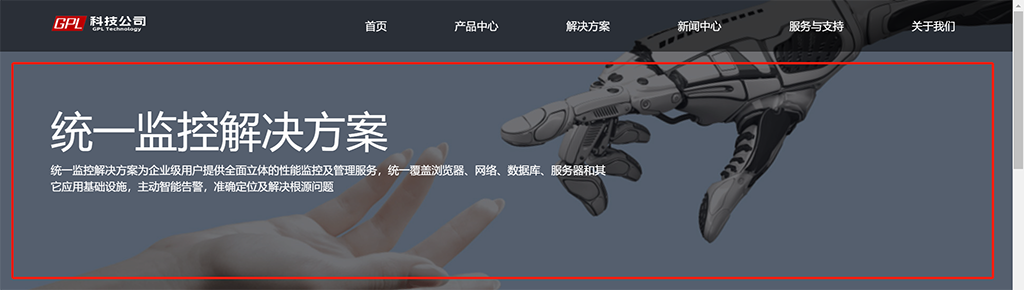
进入解决方案栏目页面后,页面BANNER部分将显示解决方案图文介绍,如下图:
进入 SSCMS 后台 信息管理 -> 内容管理 界面,进入解决方案栏目内容列表页:
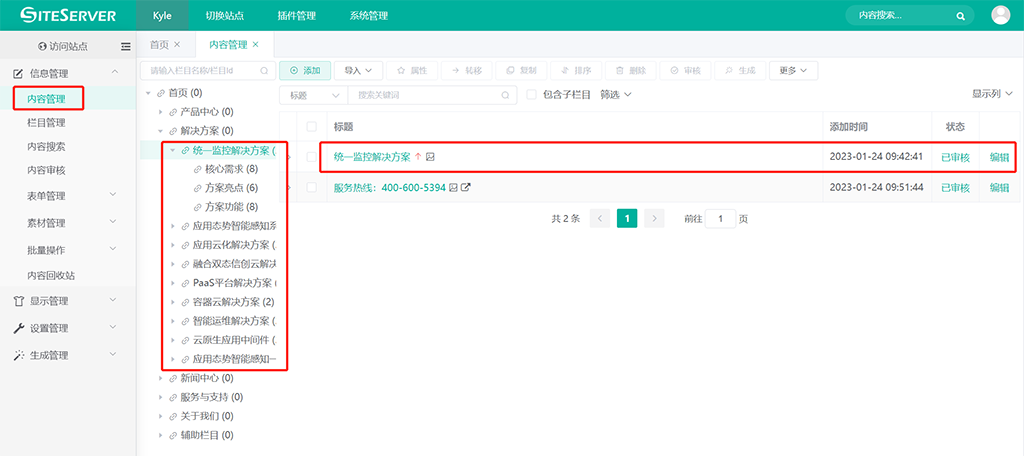
点击第一篇内容右侧的 编辑 按钮,进入内容编辑界面:
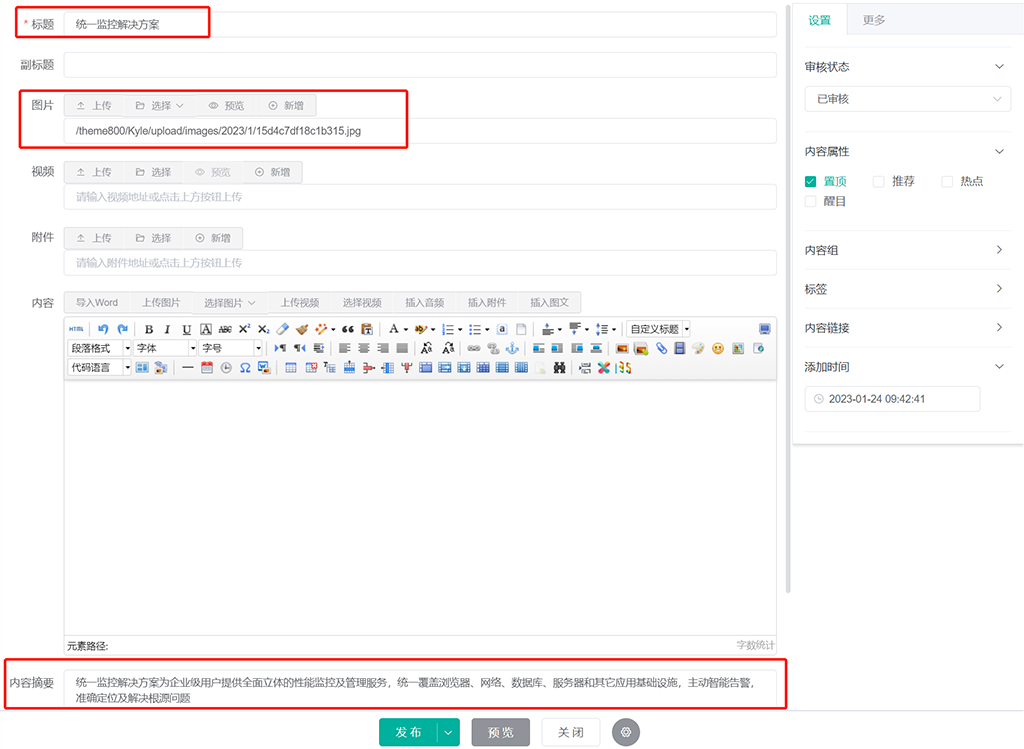
在此修改内容标题、图片以及内容摘要,修改完成后需要重新生成页面,刷新浏览器即可看到BANNER区域变化。